WireGuard VPN 은 Peer to Peer 방식의 VPN 이라 클라이언트가 서버도 될 수 있고 서버가 클라이언트도 될 수 있는 방식이다.

즉 https://www.wireguard.com/install/ 와이어가드 VPN 만 설치하면 서버로도 클라이언트로도 운영 가능하다.

윈도우 사용자라면 위 버전 받고 설치하며 끝

실행하고 Add tunnel 에서 Add empty tunnel 클릭
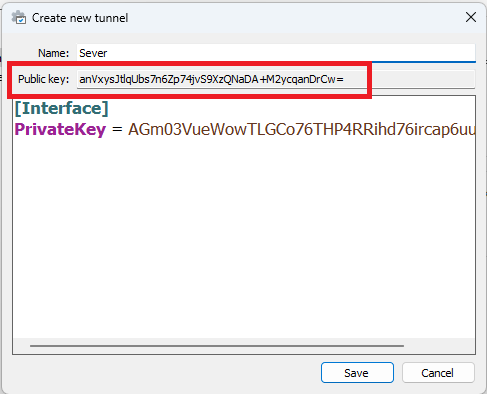
Server 라고 입력하고 Public key 값을 메모장에 복사해둔다. 그리고 Save 로 저장 1차 서버 설정 끝.
다시 Add tunnel 에서 Add empty tunnel 클릭

Client 라고 입력하고 역시 public key 를 메모장에 복사해둔다.
그리고 아래의 내용을 입력한다.
[Interface]
PrivateKey = EG13h1HrNS.......................................... << 자동으로 생성됨 이 아래 내용 추가
Address = 10.0.0.2/24
DNS = 8.8.8.8, 1.1.1.1
[Peer]
PublicKey = << 서버 설정하고 복사해둔 key 여기에 복사
AllowedIPs = 0.0.0.0/0
Endpoint = 192.168.X.X:51820 데스크탑의 ip주소 입력하고 :51820 포트 설정
ip주소 확인방법은


실행에서 CMD 입력하고 엔터, 도스창 열림 도스창에 IPCONFIG 입력하고 엔터치면 IP 주소 나옴
이렇게 하면 클라이언트 1차 설정 끝
서버 설정을 열고
[Interface]
PrivateKey = ....... 자동으로 생성되는 부분
ListenPort = 51820
Address = 10.0.0.1/24
[Peer]
PublicKey = << 클라이언트 생성할 때 자동생성된 키 여기에 복사
AllowedIPs = 10.0.0.2/32
서버는 가상 주소 끝을 1, 클라이언트는 끝을 2로 한다. 저장.
윈도우 실행에서 "네트워크 연결 보기" 실행

블루투스가 없다면 이렇게 하나만 보인다. 이상태에서 WireGuard의 Server에 있는 버튼 Activate 를 클릭해 실행.

그럼 이렇게 wireGuard Tunnel 이라는 네트워크가 나타난다.

wireguard 가 아닌 이더넷에 오른쪽 클릭을 하고 속성으로 들어간다.

인터넷 연결 고유에 체크 하고 확인.
그럼 할당 되는 ip 주소가 팝업으로 나온다. 그 주소를 메모해 두거나
실행 > cmd > ipconfig 에서 할당된 ip 를 확인한다.
서버 설정에서 이 주소로 바꿔주지 않으면 네트워크 공유기 되지 않아 연결이 안된다.

그럼 위와 같이 Server 라는 새로운 어댑터가 생겼고 ip 주소도 보인다.
서버와 클라이언트에 입력한 ip 주소 10.0.0.1 를 할당 받은 주소와 바꾼다. 10.0.0.2 를 입력한 부분은 수정해도 되고 안해도 된다.
기왕이면 할당 받은 ip 주소에 끝자리를 2로 해서 설정해주자. xxx.xxx.xxx.2 이렇게...
즉
서버는 아래와 같고
[Interface]
PrivateKey = << 자동 생성
ListenPort = 51820
Address = 192.168.xxx.1/24
[Peer]
PublicKey = << 자동생성
AllowedIPs = 192.168.xxx.2/32
클라이언트는 아래와 같다.
[Interface]
PrivateKey = << 자동 생성
Address = 192.168.xxx.2/24
DNS = 8.8.8.8, 1.1.1.1
[Peer]
PublicKey = << 자동생성
AllowedIPs = 0.0.0.0/0
Endpoint = 192.168.xxx.xxx:51820 << 자신의 pc ip 어드레스.
이렇게 설정하고

하단에 압축 파일 그림 클릭하면 모든 설정을 압축 파일로 내보낼수 있다. client 파일을 클라이언트에서 불러와 사용하면 된다.
테스트가 완료되면 외부에서 접속 할 수 있도록 수정해주면 된다.
외부에서 접속하기 위해서는 포트 포워딩을 해줘야 하고 Endpoint = 192.168.xxx.xxx:51820 이부분을 외부 ip 주소 또는 ddns 주소로 해줘야 한다.
끝.
'IT 전자기기' 카테고리의 다른 글
| 샤오미 미밴드 10 나침반 기능 추가 됨 (2) | 2025.07.19 |
|---|---|
| 윈도우11 배틀그라운드 후기 (1) | 2025.07.12 |
| 윈도우11에서 오디오 출력용 스피커를 선택 단축키 (0) | 2025.07.06 |
| 윈도우11 탐색기 동영상 썸네일 미리보기 안보이는 문제 이유 (0) | 2025.06.13 |
| SK 하이닉스 P41 SSD 속도저하 관련 펌웨어 드디어 나왔다. (1) | 2025.06.08 |


댓글