액정이 깨져서 TYPE C USB 허브에 A 편환 젠더 물리고 다시 A에 MICRO USB 젠더 물려서 폰에 연결함.
USB 허브에 USB 메모리와 USB 마우스 연결하고 진행했음. 소니는 액정 깨지면 터치 안됨.
부팅시 마우스 연결하면 바로 마우스 사용가능.
1단계: 필수 준비물 및 환경 설정
휴대폰 설정:
설정 > 휴대전화 정보에서 빌드 번호를 7번 연타하여 개발자 옵션을 활성화합니다.
개발자 옵션에서 USB 디버깅과 **OEM 잠금 해제(OEM Unlocking)**를 켭니다.
다이얼에서 *#*#7378423#*#*를 입력해 Service info > Configuration 메뉴로 들어가 Bootloader unlock allowed: Yes인지 확인합니다. (No라면 진행 불가)
2단계: 부트로더 언락 (Bootloader Unlock)
Unlock bootloader | Developer World
Unlock bootloader | Developer World
By unlocking the bootloader, it’s possible to put custom ROMs on your Xperia device.
developer.sony.com
이 과정에서 폰이 초기화되며, 소니 고유의 DRM 키가 삭제되어 카메라 화질 저하 등이 발생할 수 있습니다.
언락 코드 받기: 소니 개발자 사이트에 접속하여 모델명을 선택하고, 폰의 IMEI 1 번호를 입력해 언락 코드를 받습니다.
Fastboot 모드 진입: 폰을 끄고, 볼륨 업(+) 버튼을 누른 상태로 PC와 USB를 연결합니다. LED가 파란색으로 들어오면 성공입니다.
명령어 입력: PC의 CMD(또는 PowerShell) 창에서 아래 명령어를 입력합니다.
fastboot devices (기기 연결 확인)
fastboot oem unlock 0x발급받은코드
3단계: TWRP 리커버리 및 롬 설치
리니지OS와 루팅을 위한 관리 툴인 TWRP를 먼저 설치해야 합니다.
파일 다운로드:
Z5용 TWRP 이미지 (.img)
LineageOS 17.1 설치 파일 (.zip)
OpenGapps (ARM64, 10.0, Pico 또는 Nano 버전 추천)
Magisk (루팅용 .apk 또는 .zip)
TWRP 플래싱: Fastboot 모드에서 아래 명령어를 입력합니다.
fastboot flash recovery twrp_파일이름.img
리커버리 진입: 케이블을 뽑고 전원을 끈 뒤, 전원 버튼 + 볼륨 다운(-) 버튼을 동시에 꾹 누르면 TWRP 로고가 뜹니다.
4단계: 리니지OS 설치 및 루팅
이제 폰 내부를 완전히 청소하고 새 OS를 올립니다.
Wipe (초기화): TWRP 메뉴에서 Wipe > Advanced Wipe를 선택하고 Dalvik, System, Cache, Data를 체크하여 밀어버립니다. (Internal Storage는 선택 사항이나 깨끗한 설치를 위해 추천)
다시 Wipe 로 와서 Format Data 클릭하고 yes 입력하면 데이터 저장 공간도 초기화됨.
SB 메모리(OTG)로 설치하는 방법
USB 메모리 인식시키기:
USB 메모리를 폰에 꽂은 상태로 TWRP 메인 화면에서 Mount 메뉴로 들어갑니다.
리스트 중에서 USB-OTG 항목을 찾아 체크(V)합니다. (만약 체크가 안 된다면 메모리가 FAT32 형식이 맞는지 확인해 보세요.)
설치 위치 변경하기:
TWRP 메인 화면으로 돌아와 Install을 누릅니다.
화면 하단이나 상단에 있는 Select Storage 버튼을 누릅니다.
목록에서 USB-OTG를 선택하고 'OK'를 누릅니다.
순서대로 설치하기:
이제 USB 메모리 안에 있는 파일들이 보일 겁니다. 아까 말씀드린 순서대로 선택하세요.
LineageOS 17.1 .zip 선택 -> Add more Zips -> OpenGapps .zip 선택 -> Add more Zips -> Magisk .zip 선택
마지막으로 하단의 슬라이더를 밀어 설치를 진행합니다.
Reboot: 설치가 끝나면 Reboot System을 누릅니다. 첫 부팅은 5~10분 정도 소요될 수 있습니다.
완료후 WIPE 와 리붓있는데 WIPE 해주면 설치중 생긴 찌그레기 청소해줌.
리부팅 끝
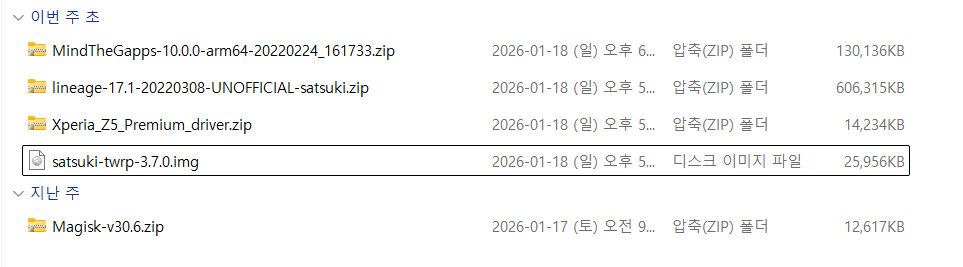
파일이 이렇게 필요함
첫번째가 구글 서비스 관련 필수 앱 모음. 초경량 PICO 버전
두번째가 리니지 17.1 로 안드로이드 10
세번째는 엑스페리아 USB 드라이버 USB 메모리로 루팅할 거면 필요 없음.
마지막으로 Magisk 뭐하는 건지는 모르지만 일단 이게 있어야 root 를 마음대로 다룰 수 있다고 함.
그리고 루팅 했다고 감시하는 보안앱을 회피 할 수 있다고도 함. 일단 설치.
1. 부팅후 블루투스 마우스 연결,
언어설정 가상 키보드 켜야 wifi 연결시 암호 넣은 키보드가 나옴
2. wifi 연결 하고 스토어 업데이트, gboard 키보드 설치하고 한영 추가 및 키보드 gboard 외 모두 끔
3. 바탕화면 꾹눌려 > 홈 설정 > google 앱 표시 꺼서 화면 뉴스 차단
4. Magisk 실행하고 업데이트 > 톱니 > Zygisk 켬 > 다시 매인 화면으로 나와서 설치 > 바로설치(권장됨) 설치하고 리부팅
혹은 바로설치하고 Zygisk 켜고 리부팅
5. 크롬 설치
6. 설정 > 디스플레이 > 자동 발기 > 어두운 테마 온 / 밝기 자동 조절 사용 / ***** 메뉴 제일 하단 충전시 켜짐 끔 (이거 안하면 충전중 계속 폰 켜짐)
7. 설정 > 보안 > 화면 잠금 (없음 설정) (마우스로 화면 바로 풀림)
8. 휴대폰 정보에서 빌드번호 8번 터치
9. 시스템 > 고급 > 개발자 옵션 > ** 화면 켜짐 상태 유지(충전하는 동안 화면이 꺼지지 않음 온) / **중요** 안드로이드 디버깅 온 / 기본 usb 설정 클릭하고 > 파일 전송 선택
10. pc 와 usb 연결하고 연결 허용
설정 끝
'IT 전자기기' 카테고리의 다른 글
| 삼성 폴드1에 운영중인 웹서버 Z5 로 apache2 에서 nginx 로 이전 (0) | 2026.01.22 |
|---|---|
| 루팅후 SCRCPY 로 안드로이드 원격제어 그리고 자동 디버깅 활성화 (0) | 2026.01.22 |
| 구형폰 PC에서 원격 제어하는 방법 SCRCPY 사 (0) | 2026.01.21 |
| 10년 이상 된 구형 소니 엑스페리아 Z5 Premium E6883 구형폰 재활용 프로젝트 (0) | 2026.01.19 |
| DJI 마이크 MINI 수신기 고장 (0) | 2026.01.09 |


댓글